 Descargar en PDF
Manual de uso
Trazabilidad de Búsquedas
Guía paso a paso para el equipo de Chaxxel Group: cómo cargar candidatos, presentarlos, registrar la respuesta del cliente y las entrevistas hasta el ingreso. Al final hay una sección para quienes tienen acceso total.
Parte 1Para selectores
Como selector ves solamente las búsquedas que te asignaron, con sus candidatos y archivos.
1Ingresar al sistema
- La primera vez te llega un mail de Chaxxel Group para crear tu contraseña. Si no lo ves, revisá la carpeta de spam o correo no deseado.
- Entrá a https://chaxxel-busquedas.web.app (pronto también en busquedas.chaxxel.com.ar) con tu email y esa contraseña, y tocá Ingresar.
- Si te olvidás la contraseña, escribí tu email y tocá ¿Olvidaste tu contraseña?: te llega un mail para crear una nueva.
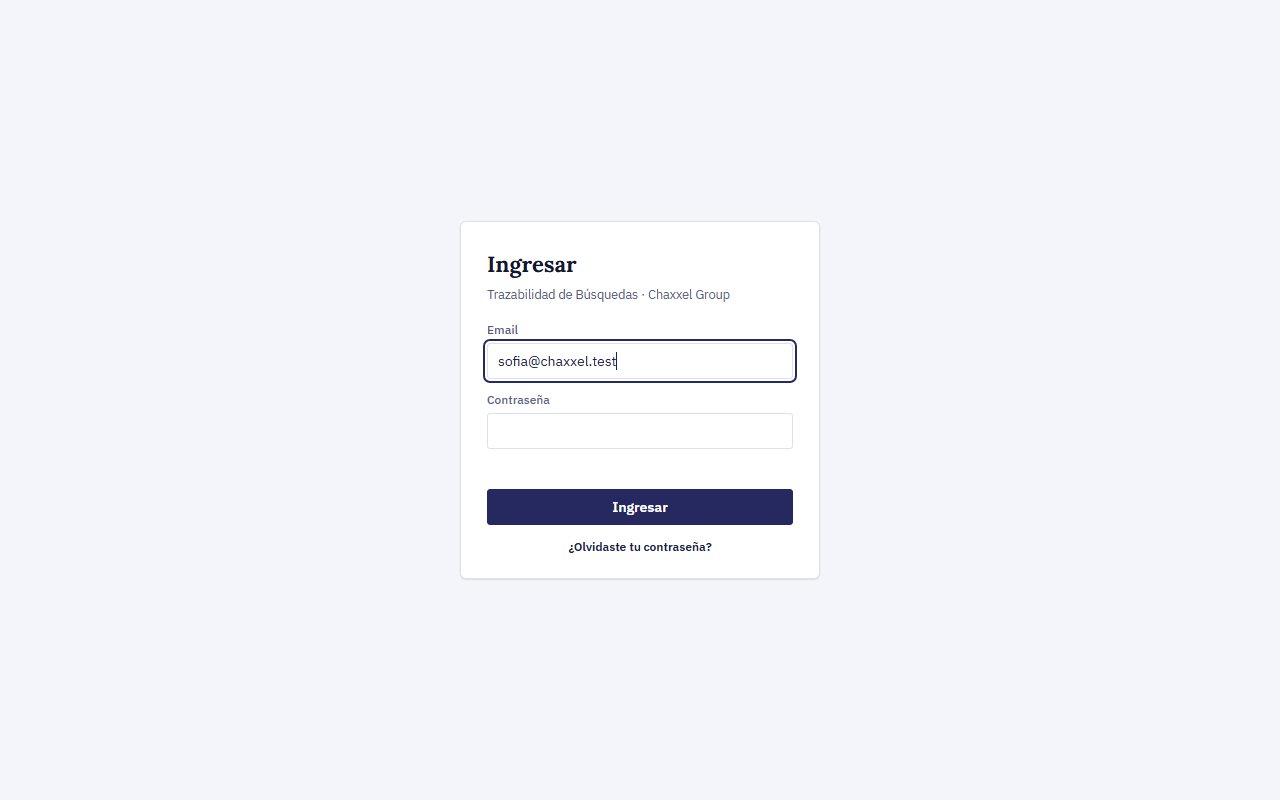
Para salir, tocá el círculo con tus iniciales (arriba a la derecha) y elegí Salir. Ahí también está el enlace a este manual.
2La pantalla principal
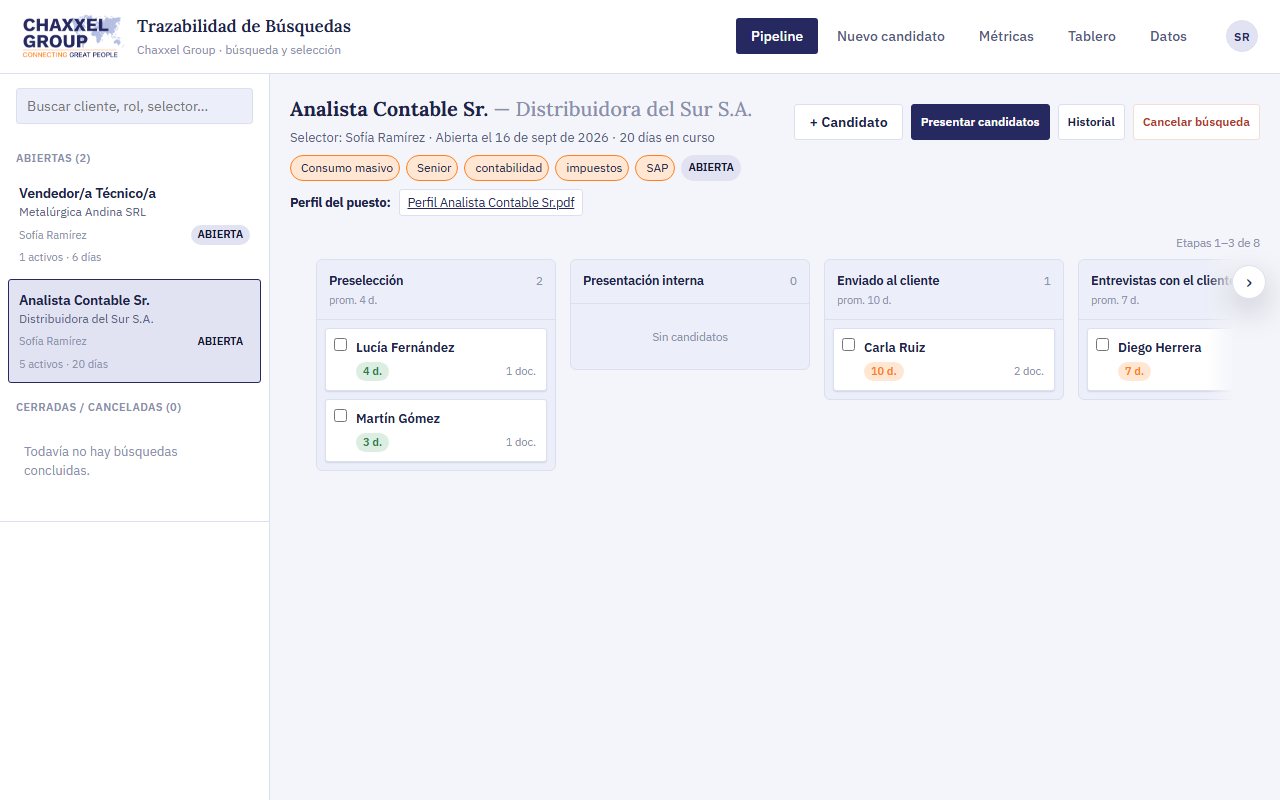
- A la izquierda, tus búsquedas abiertas y cerradas. Las que todavía no abriste aparecen marcadas como Nueva.
- Arriba, los datos de la búsqueda y el Perfil del puesto (el archivo que cargó quien la creó): tocalo para leerlo.
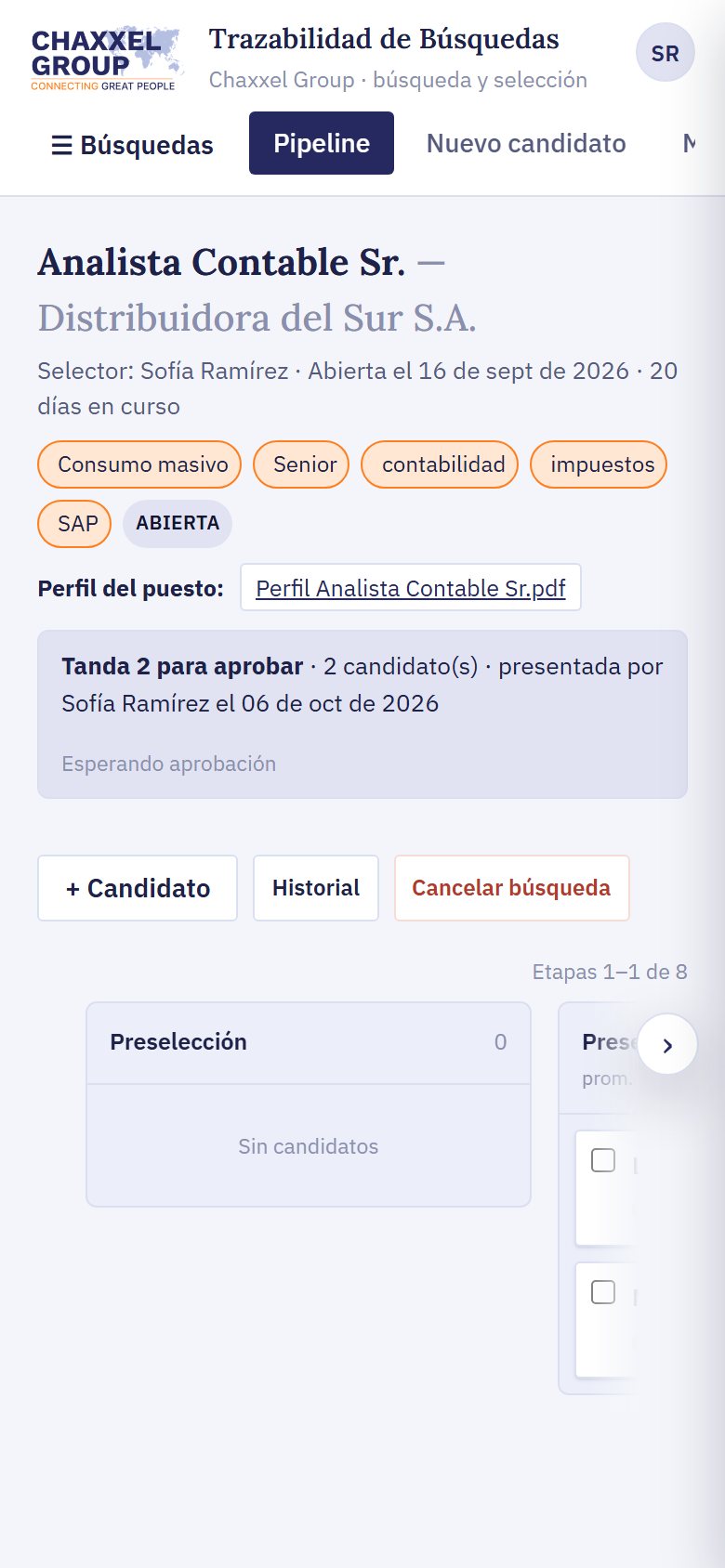
- Las columnas son las etapas del proceso. Usá las flechas ‹ › de los costados para ver las demás (o deslizá). Arriba a la derecha dice qué etapas estás viendo.
- Cada candidato muestra los días que lleva en su etapa: verde hasta 5 días, naranja hasta 12 y rojo más de 12.
3Cargar candidatos y archivos
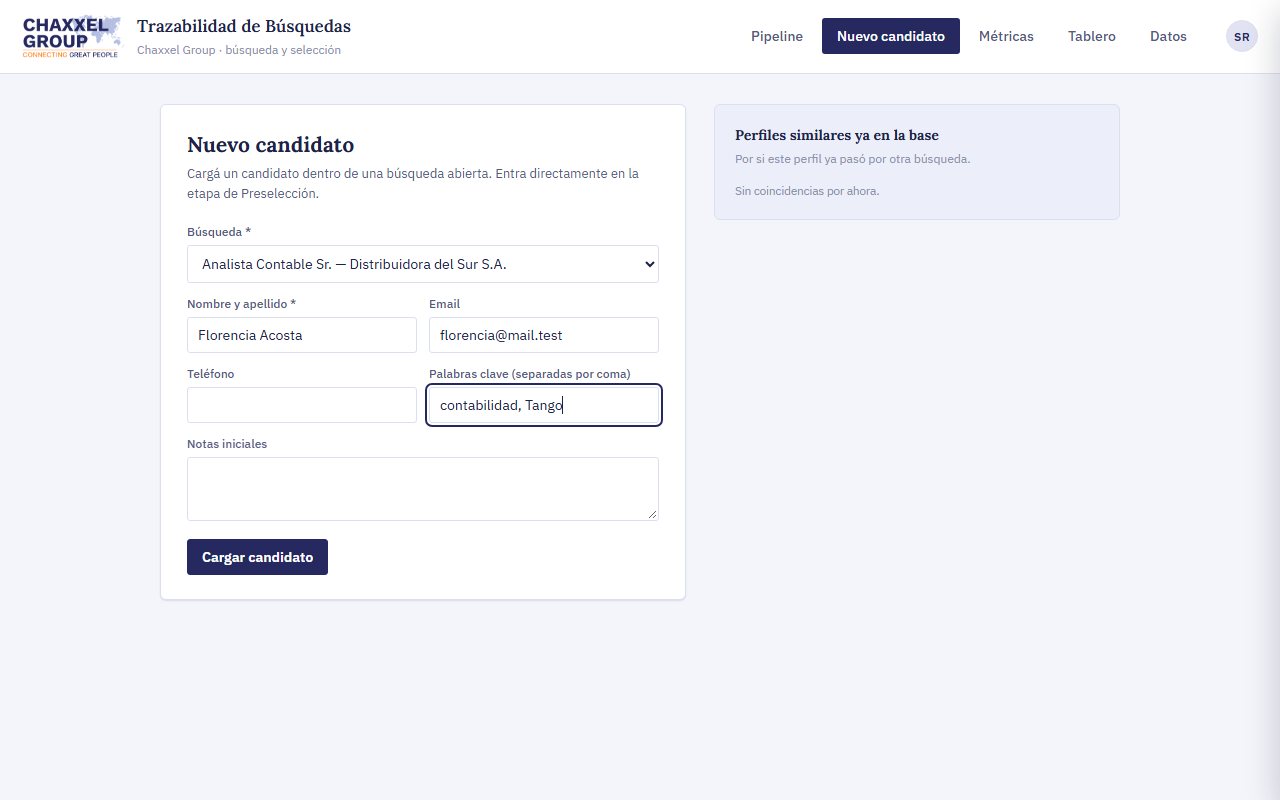
- Tocá + Candidato (o la pestaña Nuevo candidato), elegí la búsqueda y completá nombre, email, teléfono y palabras clave. El candidato entra en Preselección.
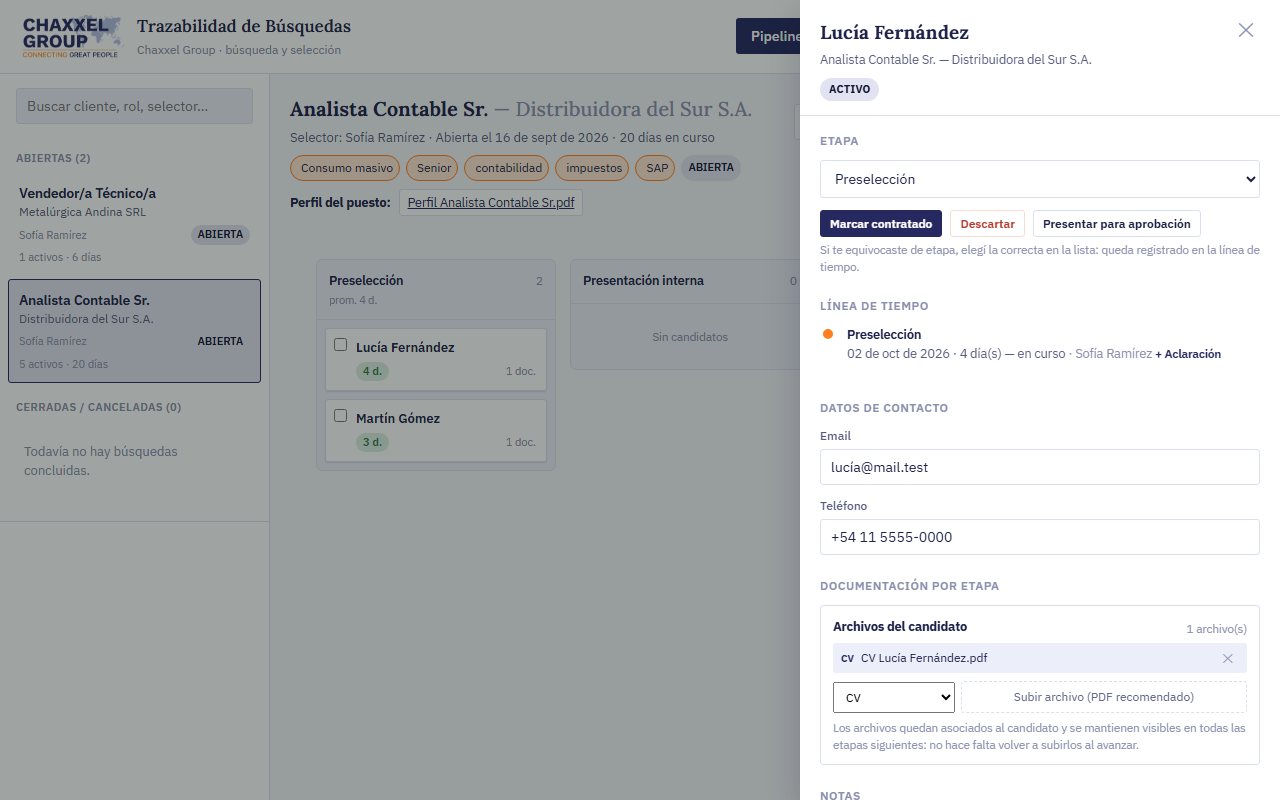
- Tocá el candidato para abrir su ficha. En Documentación elegí el tipo (CV, Informe, Psicotécnico, Referencias, Preocupacional u Otro) y tocá Subir archivo. Recomendamos PDF.
- Los archivos acompañan al candidato en todas las etapas: no hace falta volver a subirlos.
4Mover de etapa y dejar aclaraciones
- En la ficha, elegí la etapa en la lista Etapa. El cambio queda registrado con fecha y con tu nombre en la Línea de tiempo.
- En cada etapa podés tocar + Aclaración para dejar un comentario (por ejemplo, "Turno con la psicóloga el jueves").
- Si te equivocaste, elegí la etapa correcta en la misma lista.
- Presentación interna y Enviado al cliente no se eligen a mano: se usan con el botón Presentar candidatos (ver el punto 5).
- Para mover varios candidatos a la vez, marcá sus casillas en las columnas y usá la barra que aparece arriba.
5Presentar candidatos (tandas)
Los candidatos se presentan en tandas: una tanda puede tener uno o varios candidatos. Nada se envía al cliente sin la aprobación de alguien con acceso total.
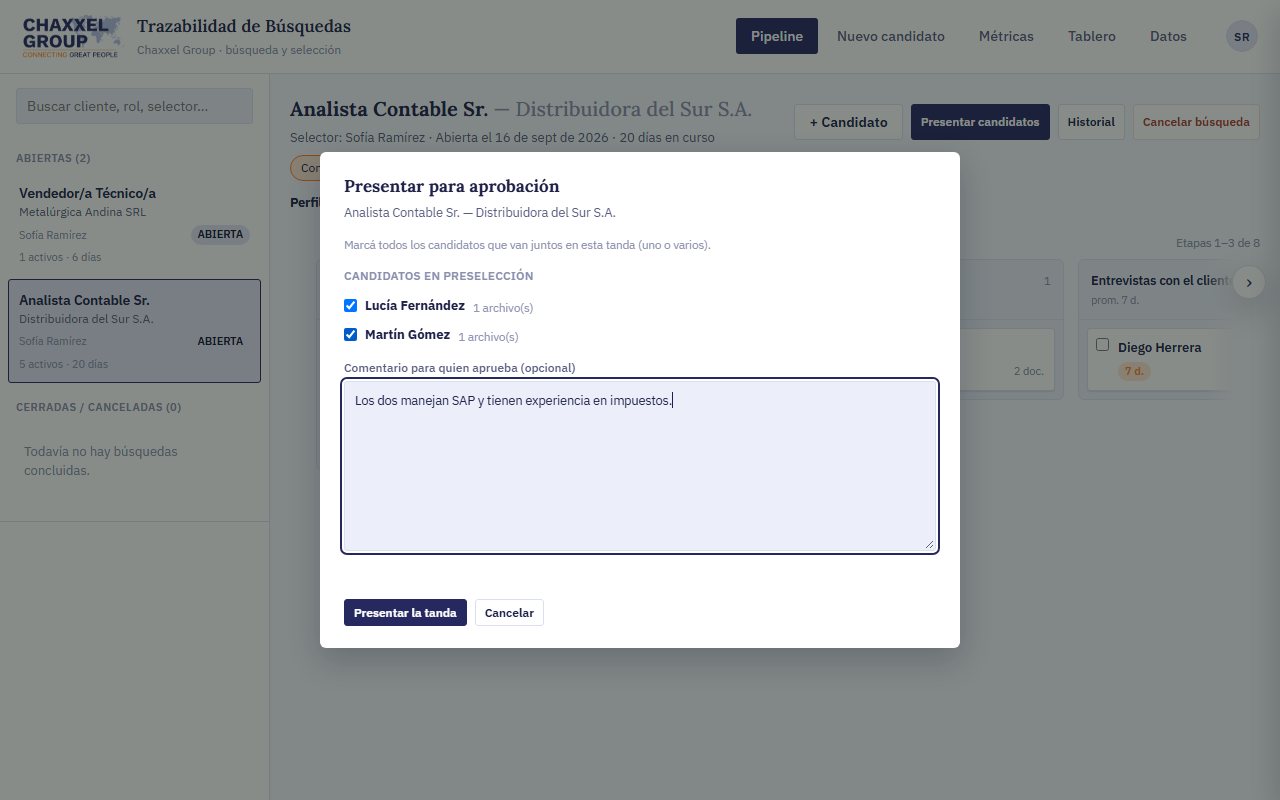
- Tocá Presentar candidatos (arriba de la búsqueda).
- Marcá todos los candidatos de Preselección que van juntos en esta tanda y, si querés, dejá un comentario para quien aprueba.
- Tocá Presentar la tanda. Los candidatos pasan a Presentación interna y el sistema te ofrece un mail opcional para avisar a Adrián y a Gisela.
6Respuesta del cliente
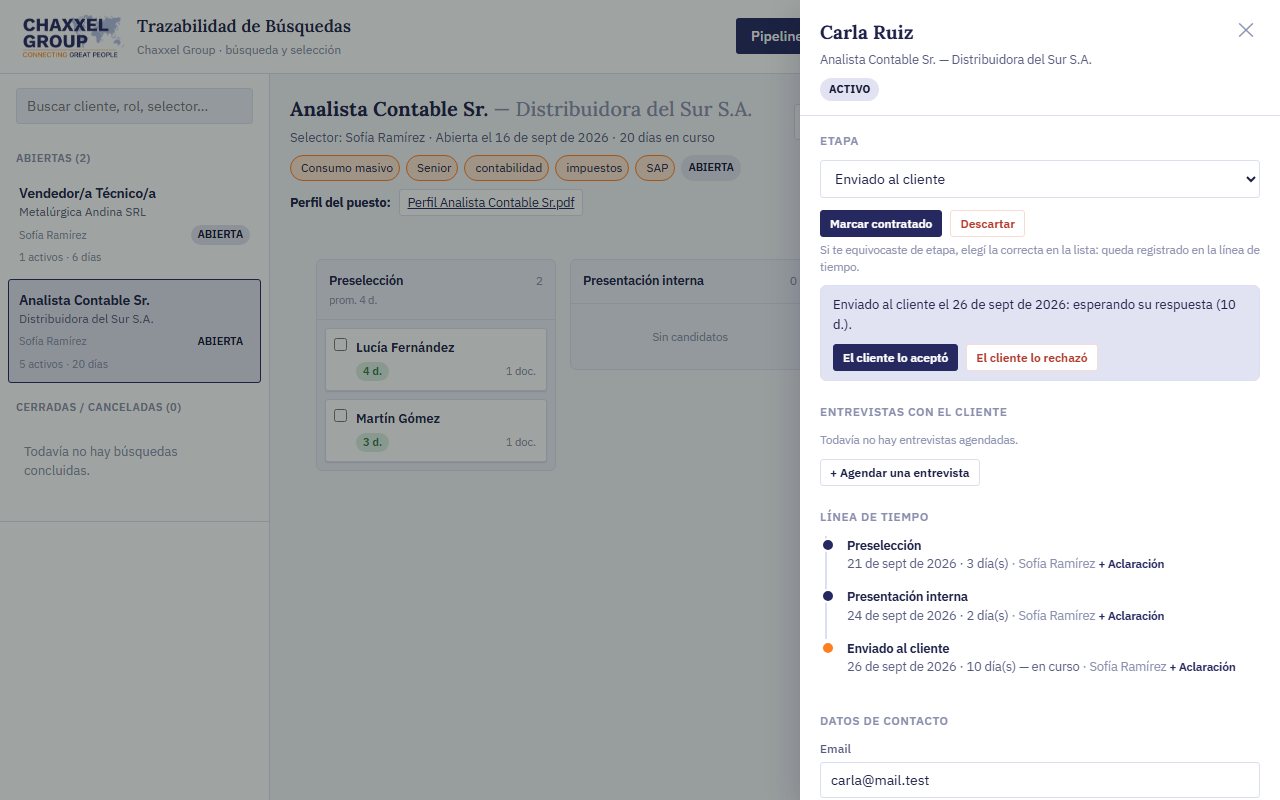
Cuando un candidato está en Enviado al cliente, en su ficha aparecen dos botones:
- El cliente lo aceptó: pasa a Entrevistas con el cliente.
- El cliente lo rechazó: te pide el motivo y lo descarta. Queda registrado como decisión del cliente.
7Entrevistas con el cliente
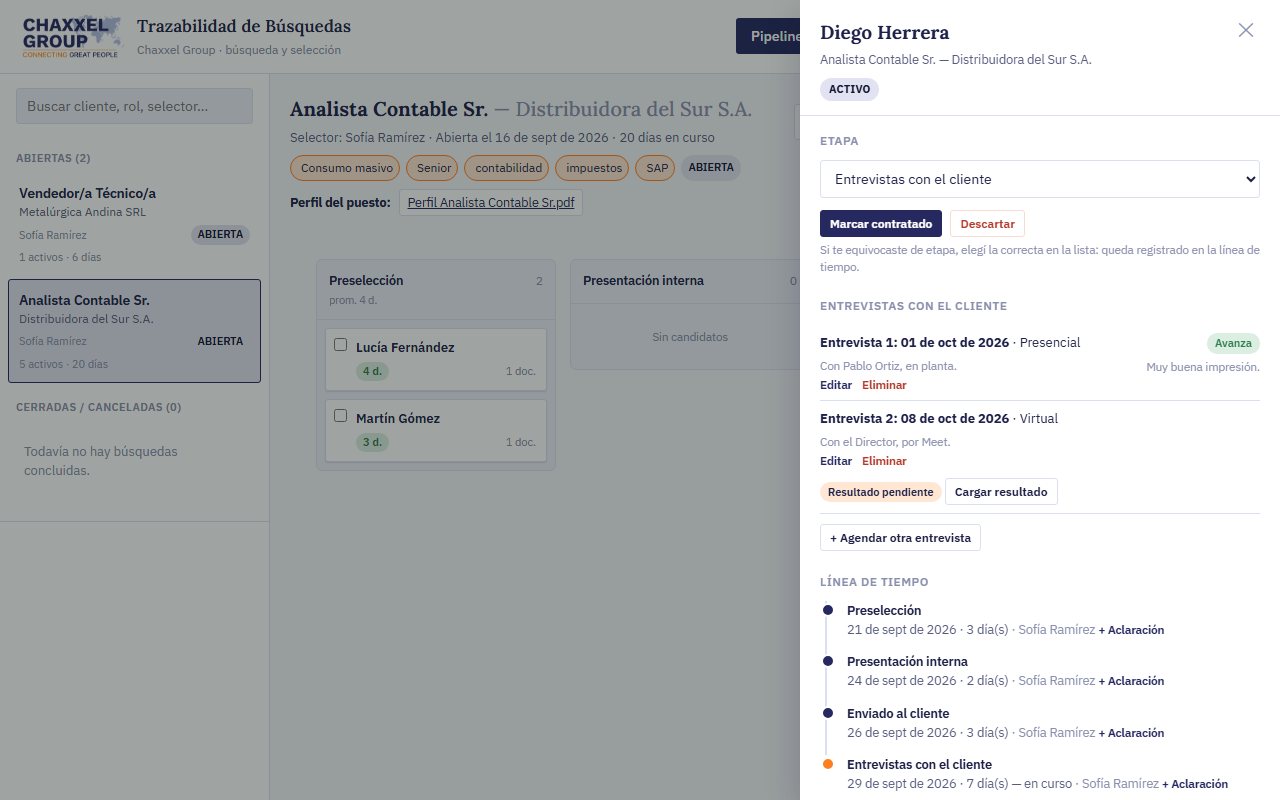
- En la ficha, tocá + Agendar una entrevista: fecha, presencial o virtual y una aclaración (con quién, dónde o el link).
- Después de la entrevista, tocá Cargar resultado: Avanza o No avanza. Si avanza, elegí si sigue con otra entrevista, psicotécnico o referencias.
- Podés sumar todas las entrevistas que haga falta con + Agendar otra entrevista, y corregir o borrar cualquiera con Editar y Eliminar.
8Descartar y volver a activo
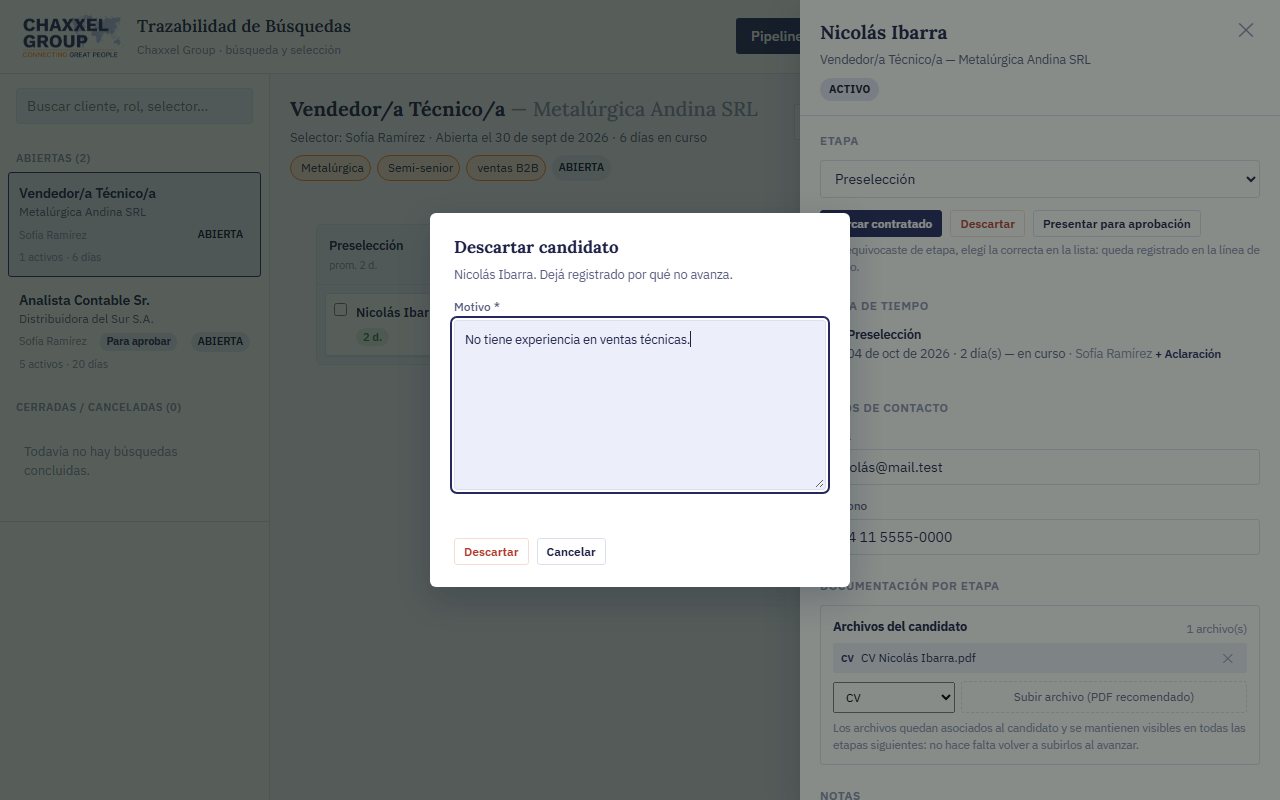
- Descartar pide siempre el motivo, así queda registrado por qué el candidato no avanzó.
- Si lo descartaste por error, abrí su ficha (está en la columna Descartados) y tocá Volver a activo: vuelve a la etapa en la que estaba.
9Ingreso del candidato
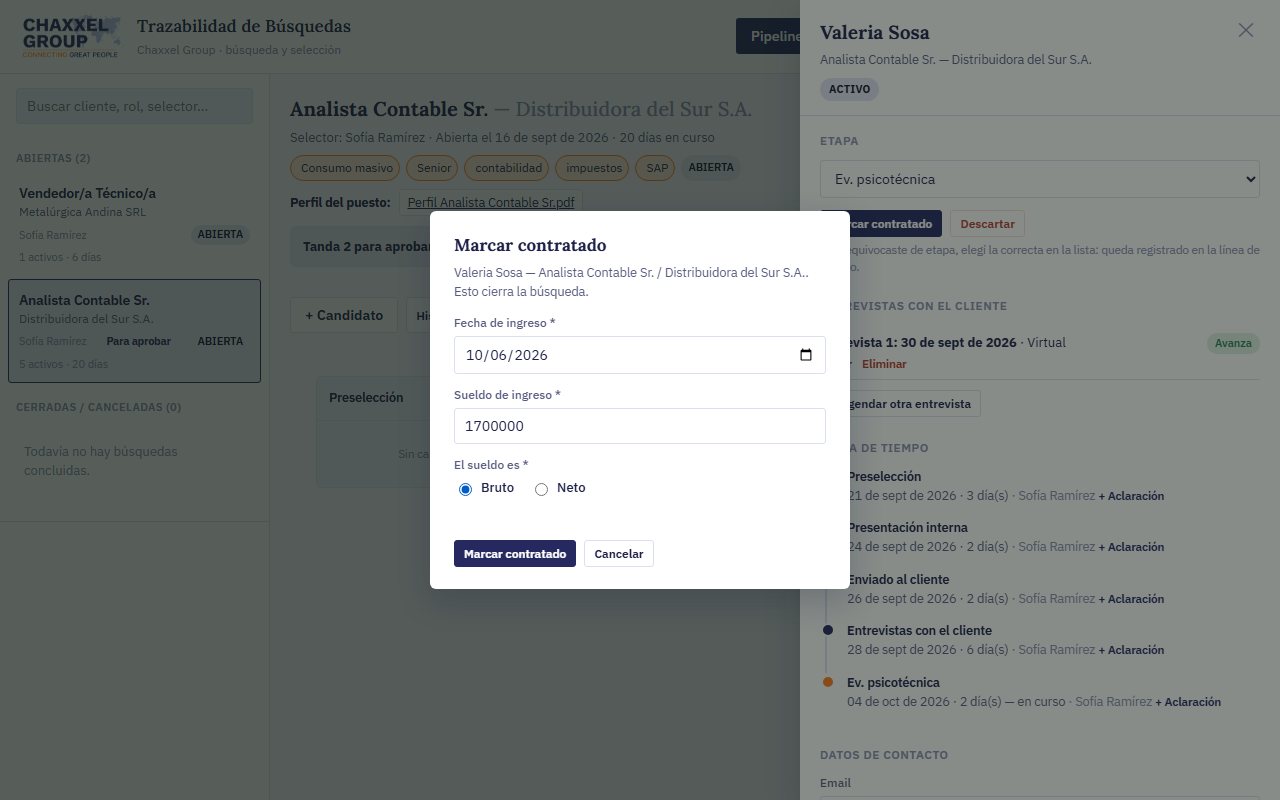
Cuando el candidato es contratado, tocá Marcar contratado y cargá la fecha de ingreso, el sueldo y si es bruto o neto. La búsqueda queda cerrada.
10Historial y uso desde el celular
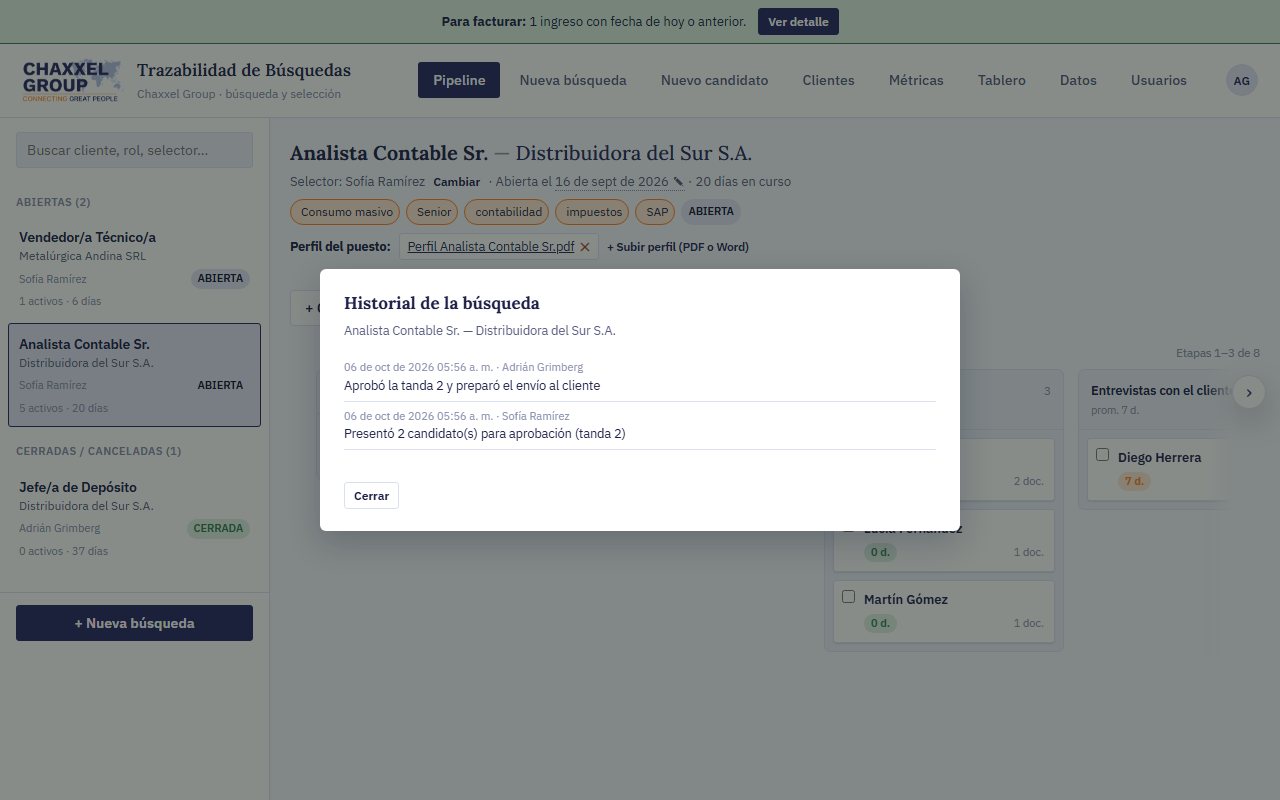
- Al final de la ficha de cada candidato está el Historial de cambios: quién hizo cada cosa y cuándo. El botón Historial de la búsqueda muestra el de toda la búsqueda.
- El sistema funciona en el celular: tocá ☰ Búsquedas para ver tu lista y deslizá las etapas con el dedo.
11Preguntas frecuentes
- No veo una búsqueda que me dijeron que tengo.
- Solo ves las búsquedas asignadas a vos. Pedile a quien la creó que revise el selector a cargo (botón "Cambiar" en la búsqueda) y actualizá la página.
- ¿Puedo enviar candidatos directamente al cliente?
- No: los presentás en una tanda y alguien con acceso total la aprueba y la envía. Así nada sale sin revisión.
- ¿Qué pasa si dos personas trabajan a la vez en el mismo candidato?
- Los cambios se ven al instante para todos y el sistema evita que uno pise el cambio del otro.
- Subí un archivo equivocado.
- En la ficha, tocá la ✕ al lado del archivo para eliminarlo y subí el correcto.
Parte 2Para quienes tienen acceso total
Quienes tienen acceso total ven y editan todas las búsquedas, administran usuarios y clientes, aprueban tandas y ven la facturación y las métricas.
12Usuarios y registro de accesos
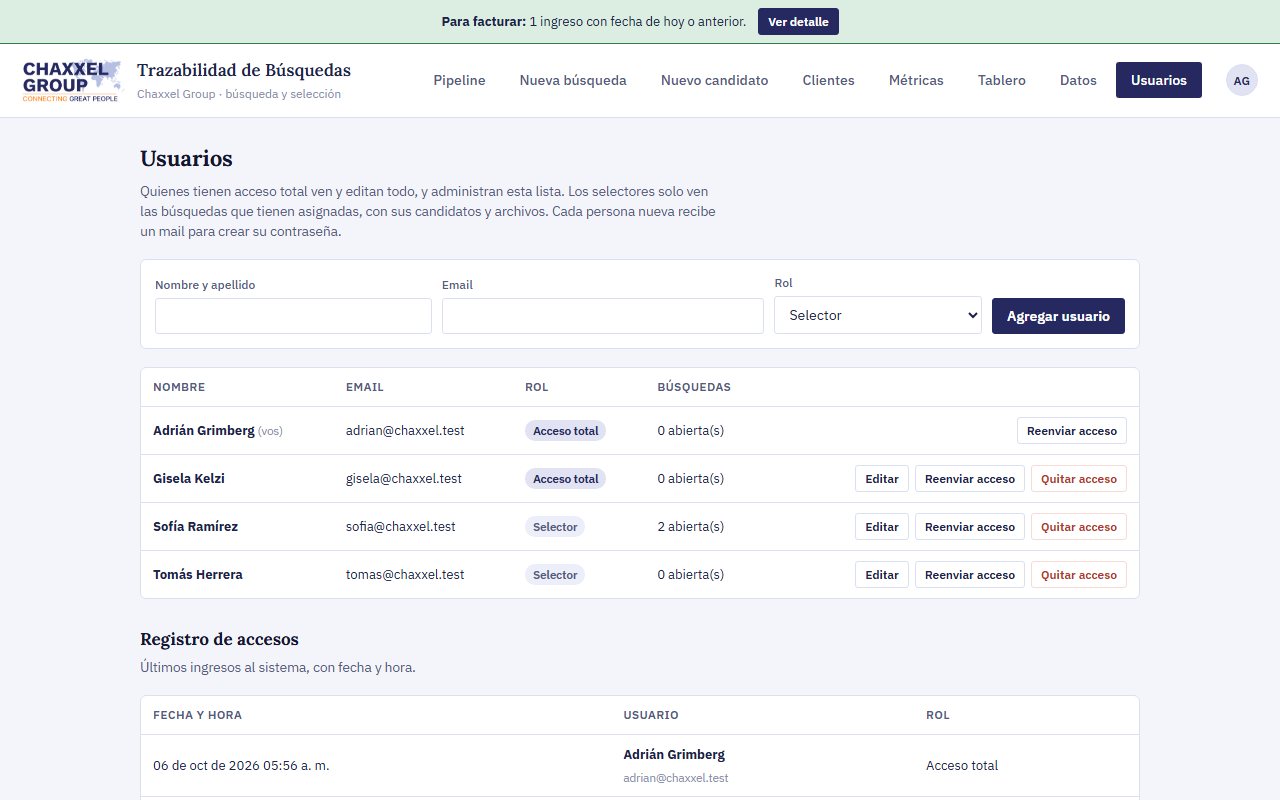
- En Usuarios, cargá nombre, email y rol (Selector o Acceso total) y tocá Agregar usuario. A la persona le llega un mail para crear su contraseña.
- Reenviar acceso manda otra vez ese mail. Quitar acceso impide que la persona ingrese (se puede reactivar).
- Más abajo está el Registro de accesos: quién ingresó y cuándo.
13Clientes
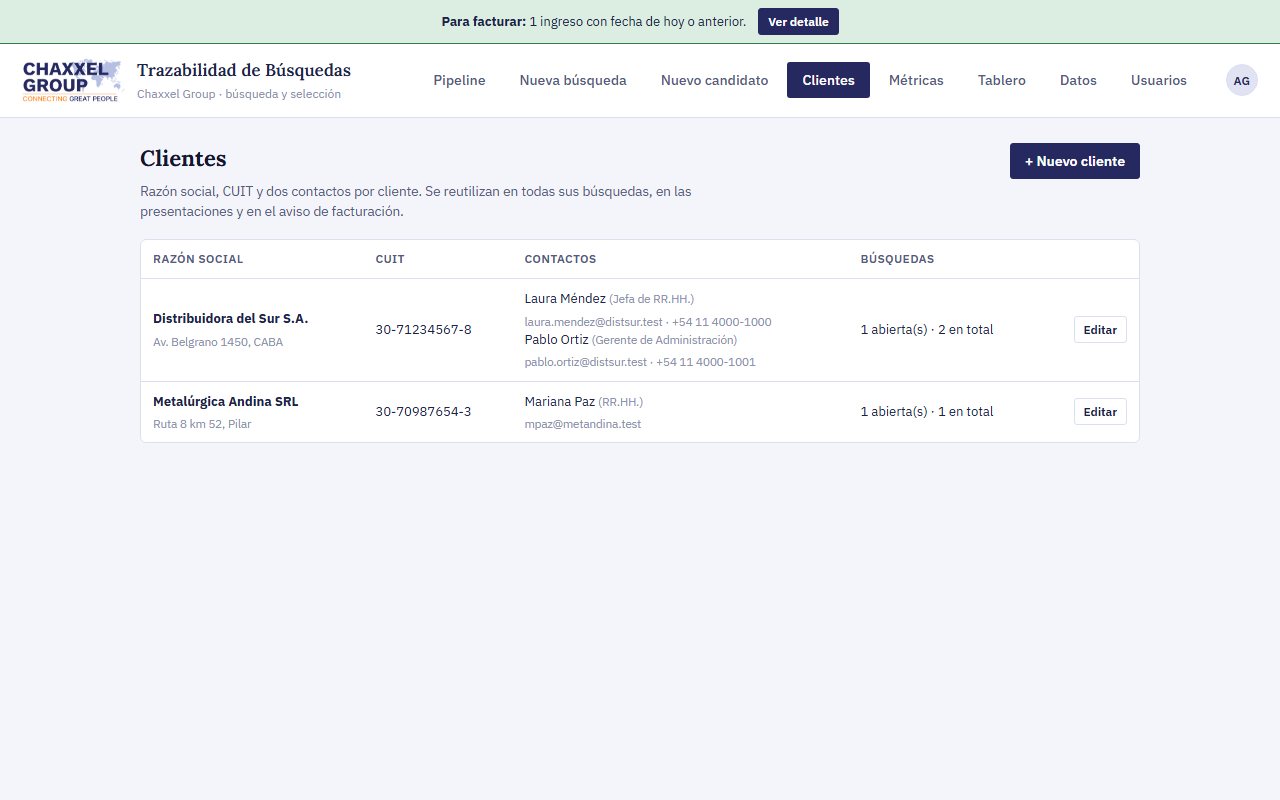
En Clientes se cargan la razón social, el CUIT, la dirección y dos contactos. Se usan en todas las búsquedas de ese cliente, en los envíos y en el aviso de facturación. También podés crear un cliente desde el formulario de nueva búsqueda.
14Nueva búsqueda y asignación
- En Nueva búsqueda, elegí el cliente, completá la posición y elegí el selector responsable.
- Si la búsqueda ya venía en curso, poné la fecha de inicio real: las métricas se calculan desde ahí.
- Podés adjuntar el perfil del puesto en PDF o Word (o subirlo después con + Subir perfil).
- Al crearla, el sistema te prepara un mail para avisarle al selector, con un link directo a la búsqueda.
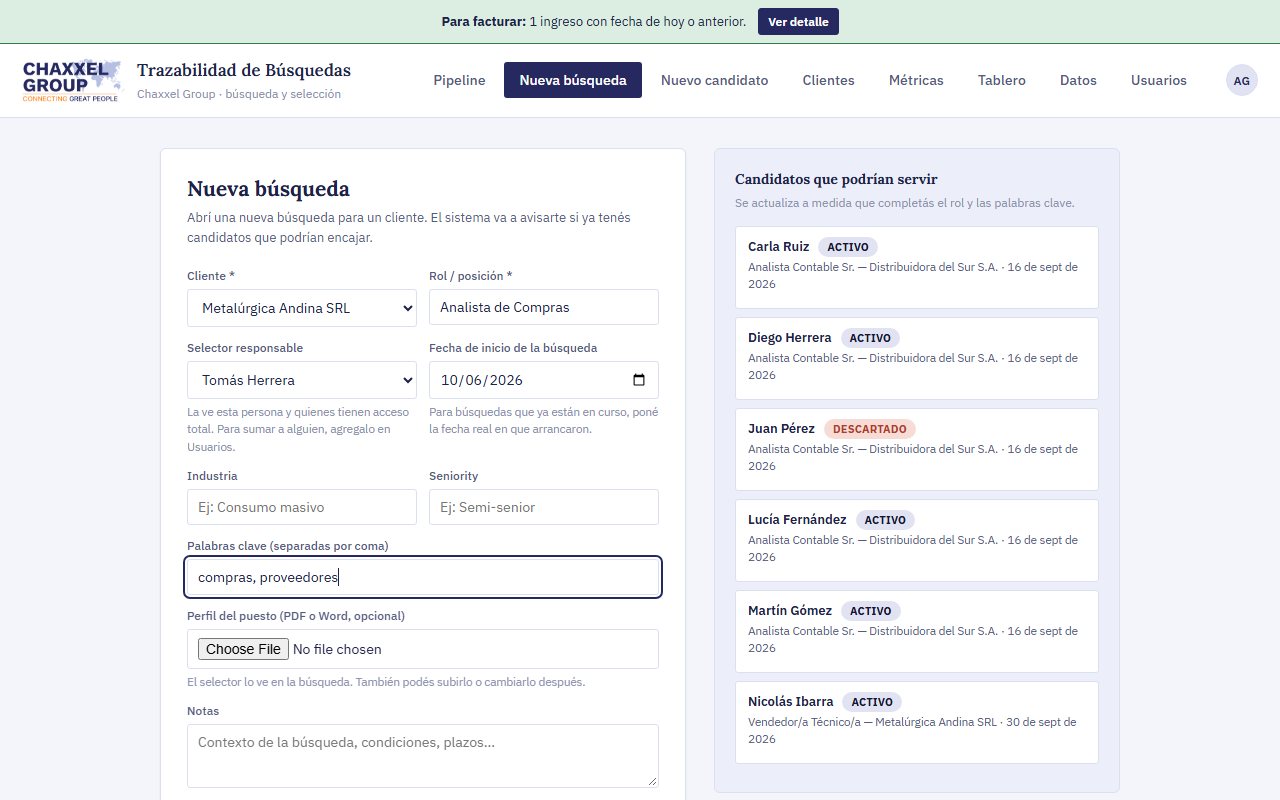
Para cambiar el selector de una búsqueda existente, tocá Cambiar al lado de su nombre. Para corregir la fecha de inicio, tocá la fecha (tiene un lápiz).
15Aprobar tandas y enviar al cliente
Cuando un selector presenta una tanda, la búsqueda aparece marcada como Para aprobar y arriba se ve el aviso con el botón Revisar.
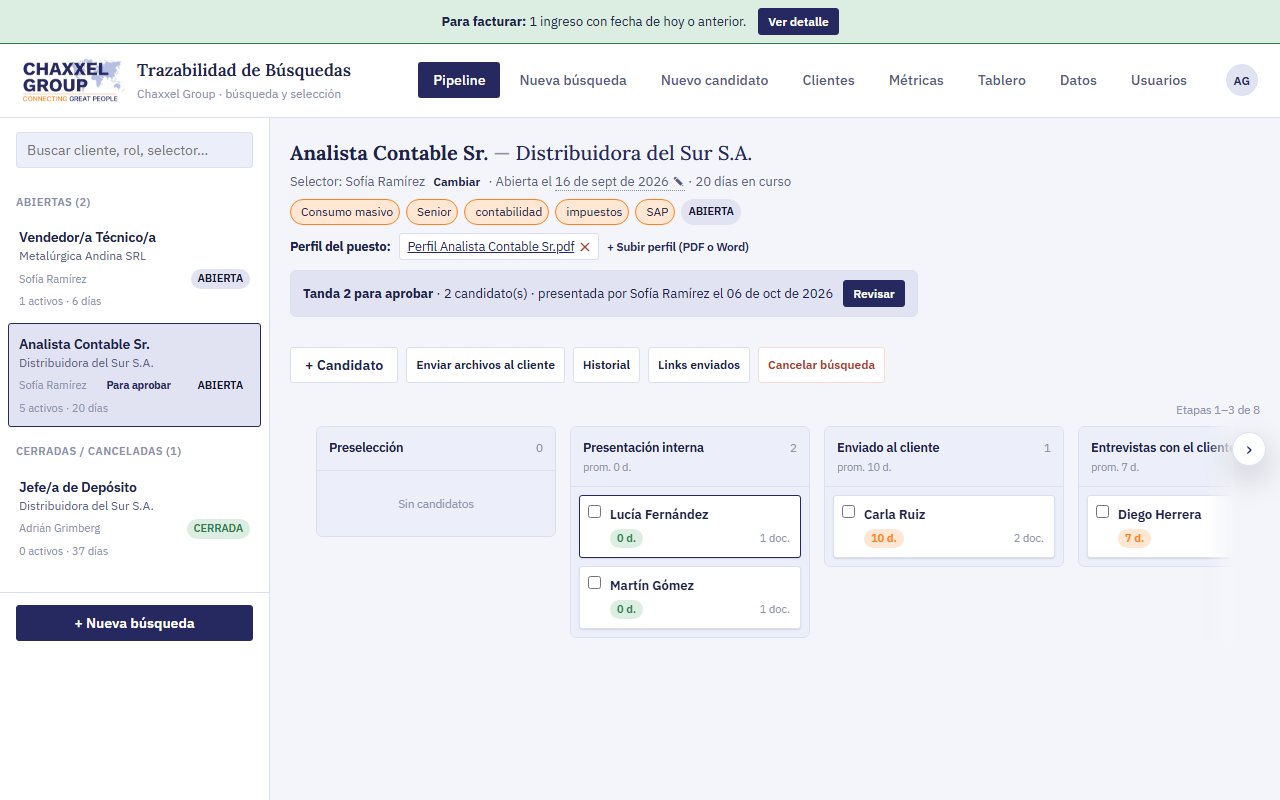
- En la revisión elegí qué archivos de cada candidato se comparten y a qué contactos del cliente se envía (podés agregar otro email).
- Tocá Aprobar y preparar el mail. Los candidatos pasan a Enviado al cliente.
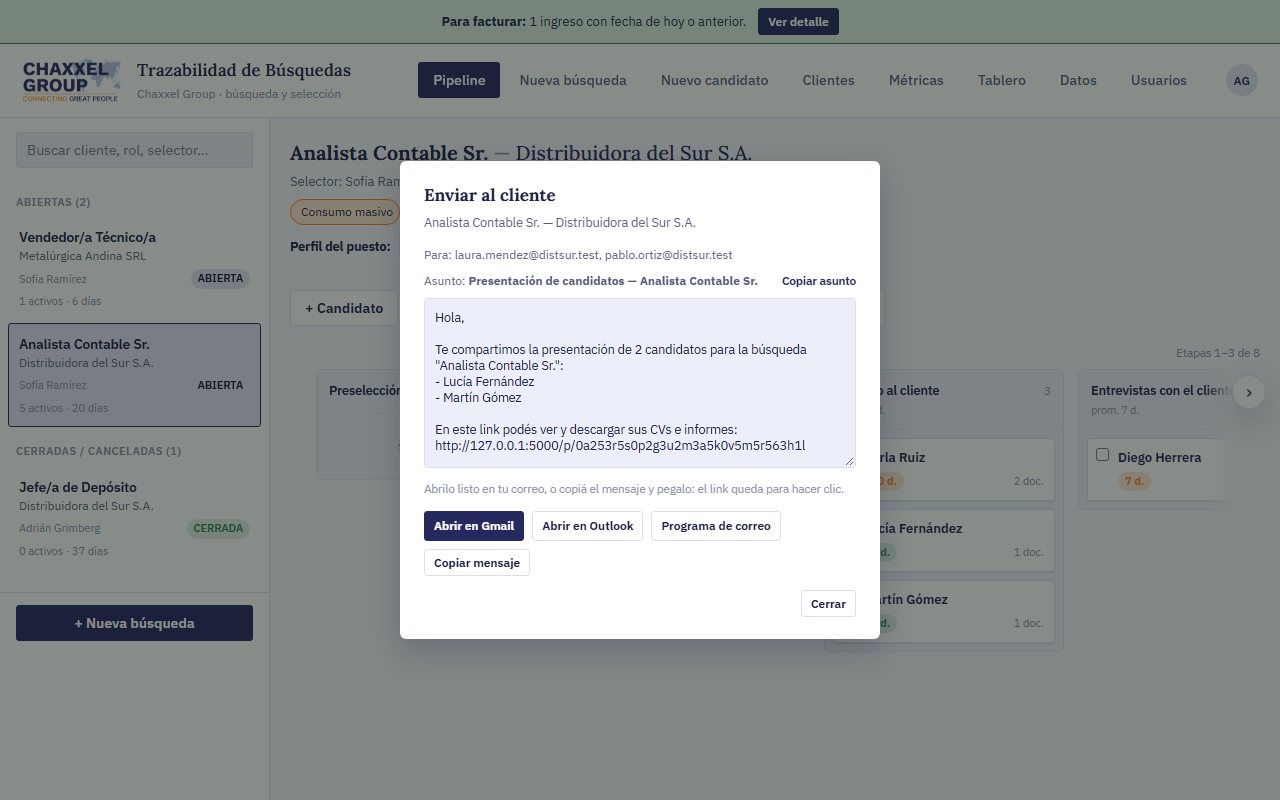
- El mail queda listo con un link a una página con todos los CVs e informes. Abrilo con Abrir en Gmail, Abrir en Outlook o Programa de correo, o tocá Copiar mensaje y pegalo en tu correo: el link queda para hacer clic. Sale desde tu propia casilla.
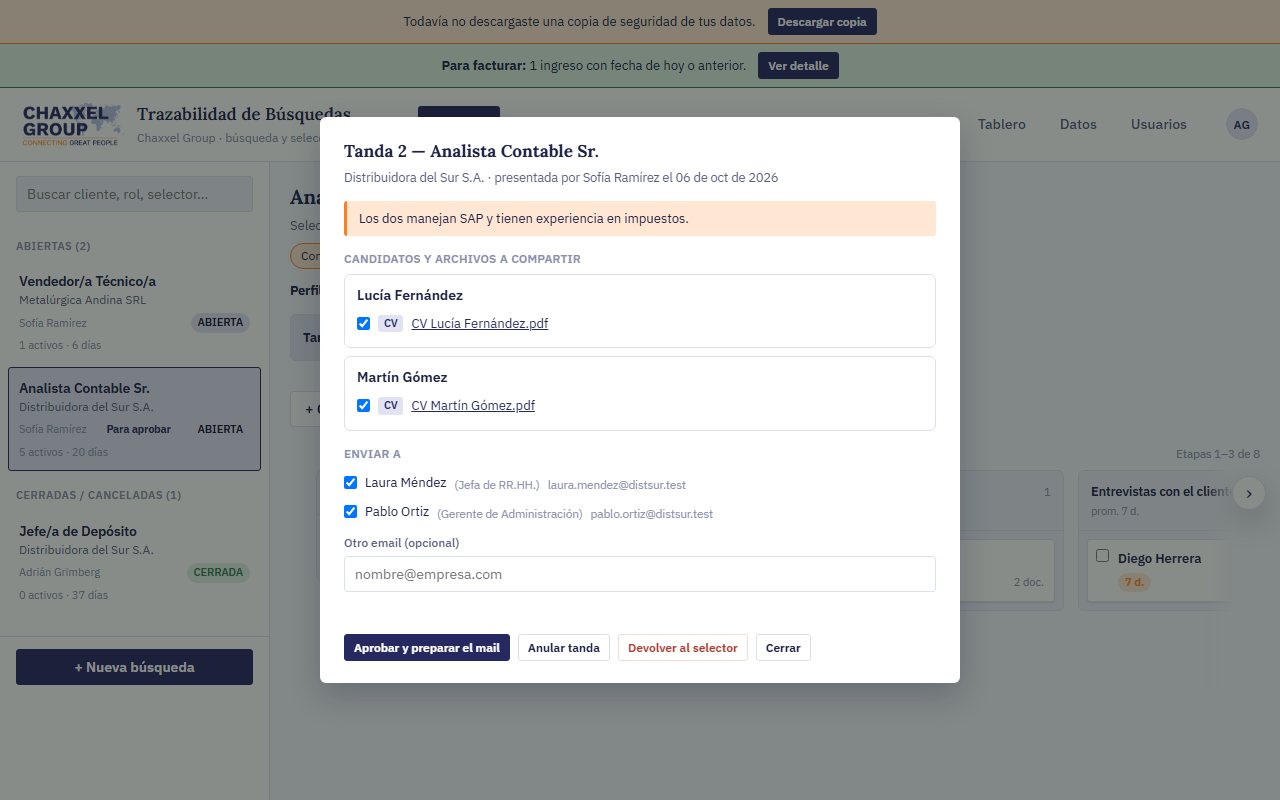
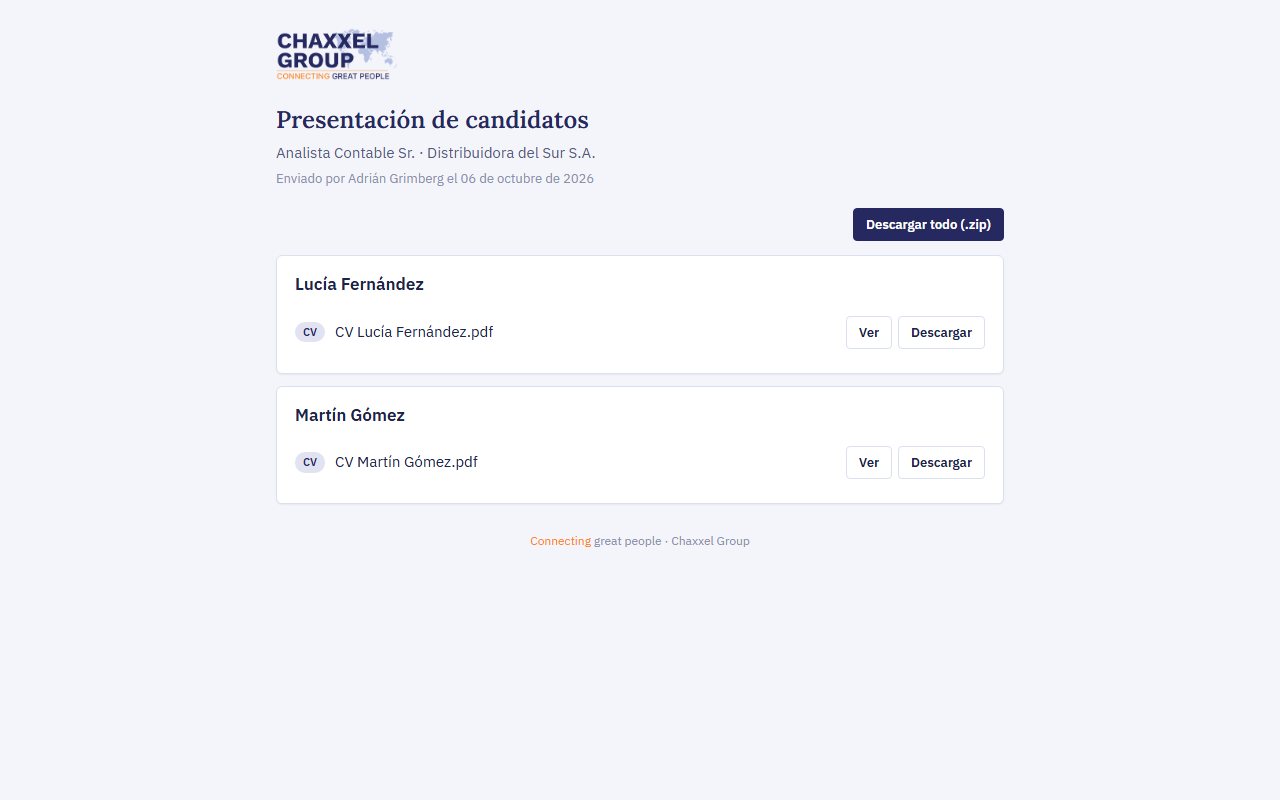
- Devolver al selector: los candidatos vuelven a Preselección con tu comentario.
- Anular tanda: para tandas que quedaron desactualizadas (por ejemplo, si los candidatos ya se movieron de etapa).
- Links enviados muestra todo lo que se compartió en la búsqueda y permite desactivar un link: el cliente ya no lo puede abrir.
16Enviar informes al cliente
Para enviar el psicotécnico, las referencias u otros informes, tocá Enviar archivos al cliente (arriba de la búsqueda). Marcá archivos de uno o varios candidatos: van todos juntos en un solo link y un solo mail. También está en la ficha del candidato.
17Corregir fechas
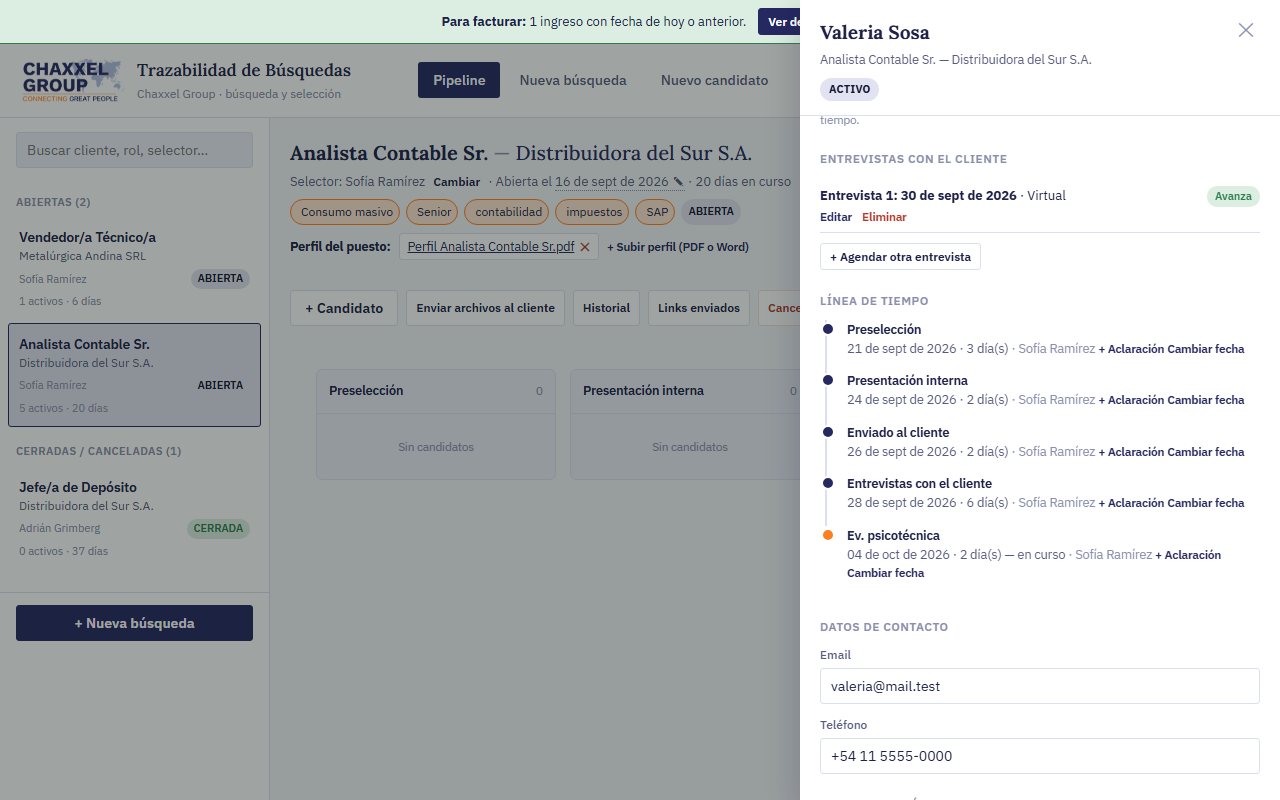
Para cargar búsquedas que ya venían en curso con sus fechas reales: en la línea de tiempo del candidato, tocá Cambiar fecha en la etapa que corresponda. El sistema ajusta solo las fechas que dependen de esa (fin de la etapa anterior, envío al cliente, respuesta del cliente) y no permite fechas incoherentes. Los selectores no ven esta opción.
18Para facturar
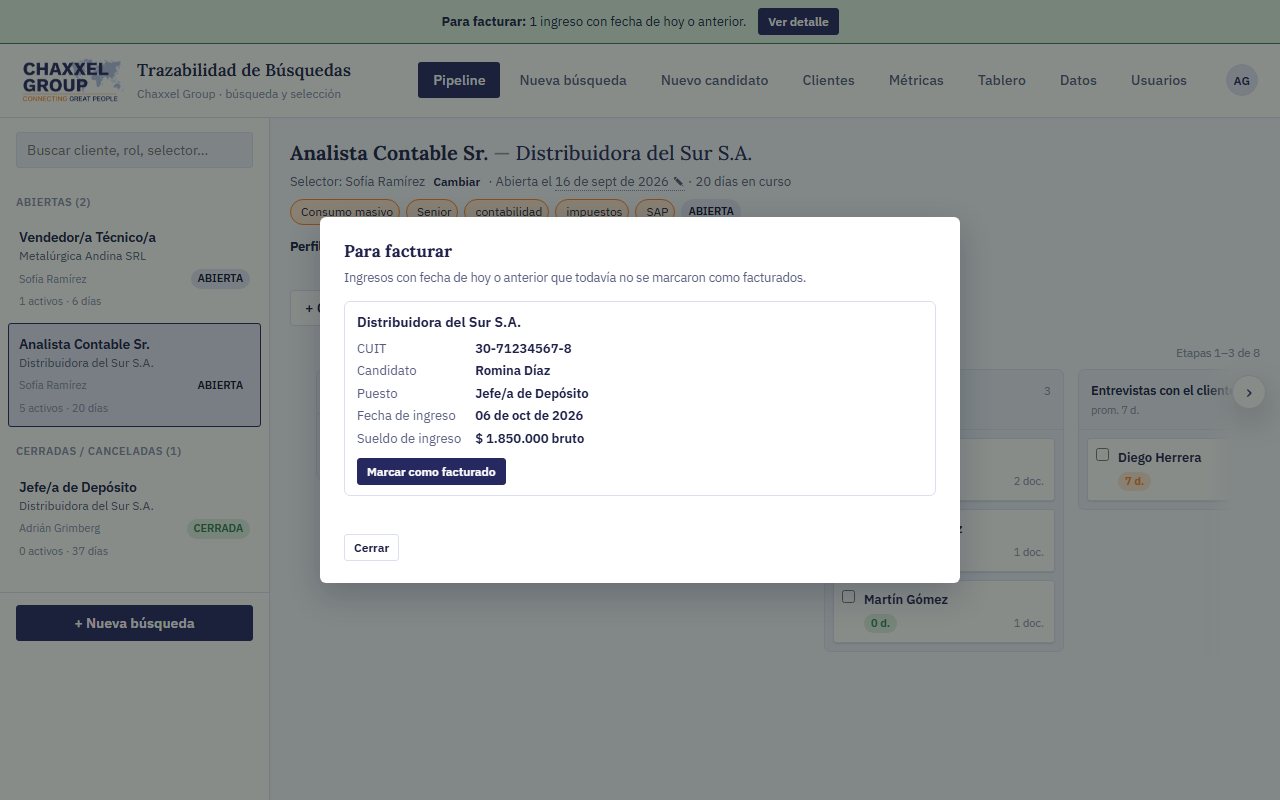
El día de ingreso de un candidato aparece arriba el aviso Para facturar. Con Ver detalle ves la razón social y el CUIT del cliente, el candidato, el puesto, la fecha de ingreso y el sueldo. Una vez facturado, tocá Marcar como facturado.
19Métricas
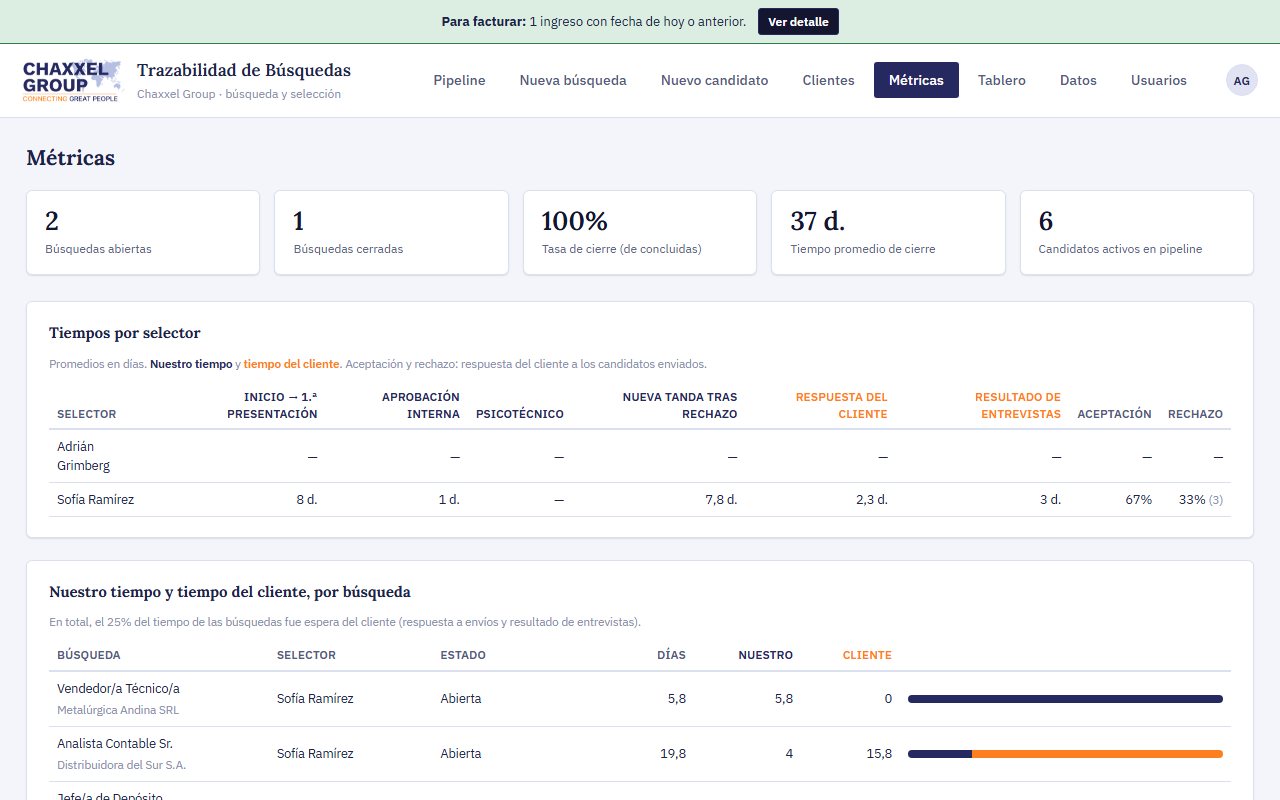
En Métricas se ven, por selector, los tiempos promedio separados en nuestro tiempo (inicio hasta la primera presentación, aprobación interna, psicotécnico, nueva tanda después de un rechazo) y tiempo del cliente (respuesta a cada envío y resultado de sus entrevistas), además de la tasa de aceptación y rechazo de sus candidatos. Más abajo, cada búsqueda muestra cuántos días fueron nuestros y cuántos de espera del cliente. La pestaña Tablero tiene gráficos con filtros.
20Datos y copias de seguridad
- Los datos se guardan en línea y el sistema hace una copia de seguridad automática todos los días.
- En Datos podés descargar una copia completa (con los archivos) o exportar búsquedas y candidatos a Excel.
21Garantía y nuevos procesos
Si una persona que ingresó se desvincula y todavía está dentro del período de garantía, la búsqueda se rehace sin cargo, sobre la misma búsqueda (no hace falta cargarla de nuevo).
- En la ficha de la persona que ingresó (columna Ingresaron), tocá Registrar desvinculación: elegí si fue despedida, renunció u otro motivo, la fecha y una aclaración. El sistema indica si está dentro del período de garantía.
- Tocá Reactivar la búsqueda y elegí el tipo:
- Garantía: se rehace sin cargo. La búsqueda se abre de nuevo con una nueva fecha de inicio y la etiqueta Garantía. Los tiempos cuentan este ciclo como un proceso nuevo y el reemplazo no genera el aviso "Para facturar".
- Búsqueda nueva con cargo: para cuando el cliente pide buscar de nuevo el mismo perfil fuera del período de garantía. Se abre el formulario Actualizar el perfil de la búsqueda para cambiar el sueldo, el seniority, las notas y lo que el cliente haya ajustado.
- Período de garantía: entre 60 y 180 días desde el ingreso. Cada búsqueda tiene el suyo (se carga al crearla o con Editar búsqueda); si no se indica, se usa el valor por defecto de la pestaña Datos.
- Hasta dos garantías por búsqueda. Después, solo se puede reabrir como búsqueda nueva con cargo, que empieza con el conteo de garantías en cero.
- El botón Editar búsqueda (arriba de cada búsqueda) permite corregir en cualquier momento la posición, la industria, el seniority, las palabras clave, el sueldo, la garantía y las notas.
- En Métricas, el cuadro Garantías por selector muestra cuántas garantías tuvo cada selector, cuántas están en curso, su duración y el detalle de cada una.